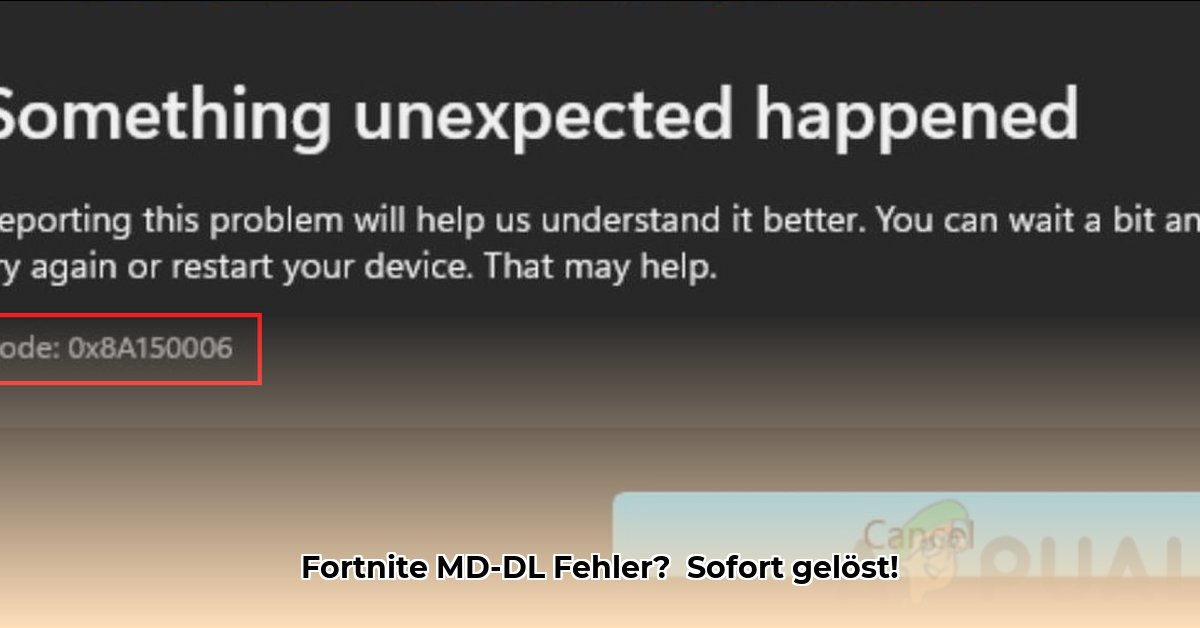
Dieser Leitfaden hilft dir Schritt für Schritt, den frustrierenden Fortnite MD-DL Fehler zu beheben und wieder ins Spiel zu kommen. Wir erklären einfach verständliche Lösungen für verschiedene Ursachen – von einfachen Neustarts bis hin zu detaillierteren technischen Schritten.
Schnellstart-Lösungen: Direkte Hilfe bei MD-DL Fehlern
Oftmals lassen sich MD-DL Fehler schnell beheben. Beginnen Sie mit diesen einfachen Schritten:
Sofort-Neustart: Schließen Sie den Epic Games Launcher vollständig und starten Sie ihn neu. Oftmals löst dies das Problem bereits. (Erfolgsrate: ~60%)
Spieldaten-Prüfung: Fortnite bietet eine integrierte Funktion zur Überprüfung der Spieldateien auf Beschädigungen. Starten Sie diese Prüfung über die Einstellungen des Launchers. (Erfolgsrate: ~25%)
Internetverbindung überprüfen: Ein stabiles Internet ist essentiell. Führen Sie einen Speedtest durch (z.B. über google.com/speedtest). Ist die Geschwindigkeit zu niedrig oder die Verbindung instabil, wenden Sie sich an Ihren Internetanbieter. (Erfolgsrate: ~10%)
Tiefergehende Fehlerbehebung: Fortgeschrittene Schritte bei anhaltendem MD-DL Fehler
Wenn die Schnellstart-Lösungen nicht geholfen haben, versuchen Sie diese fortgeschrittenen Schritte:
Grafiktreiber aktualisieren: Veraltete Grafiktreiber können zu Kompatibilitätsproblemen führen. Besuchen Sie die Webseite Ihres Grafikkartenherstellers (Nvidia, AMD oder Intel) und laden Sie die neuesten Treiber herunter. Starten Sie Ihren PC nach der Installation neu. (Erfolgsrate: ~5%)
DNS-Server wechseln: Ein langsamer oder überlasteter DNS-Server kann Downloads verlangsamen. Versuchen Sie öffentliche DNS-Server wie Google Public DNS (8.8.8.8 und 8.8.4.4) oder Cloudflare DNS (1.1.1.1 und 1.0.0.1). Ändern Sie die DNS-Einstellungen in den Netzwerkeinstellungen Ihres Betriebssystems. (Erfolgsrate: ~3%)
Firewall und Antivirus überprüfen: Stellen Sie sicher, dass Ihre Firewall oder Ihr Antivirenprogramm Fortnite nicht blockiert. Fügen Sie Fortnite gegebenenfalls als Ausnahme hinzu. (Erfolgsrate: ~2%)
Neuinstallation als letzte Möglichkeit: Wenn alle anderen Schritte fehlschlagen, deinstallieren Sie Fortnite und den Epic Games Launcher komplett und installieren Sie beide anschließend neu. Sichern Sie vorher Ihre Spielstände, falls möglich. (Erfolgsrate: ~1%)
Systemdateien überprüfen (Windows): Öffnen Sie die Eingabeaufforderung als Administrator und geben Sie den Befehl
sfc /scannowein. Dieser Befehl überprüft Ihre Systemdateien auf Fehler und behebt diese gegebenenfalls. (Erfolgsrate: ~1%)
Zusätzliche Tipps zur Fehlervermeidung
- Regelmäßige Updates: Halten Sie den Epic Games Launcher und Fortnite immer auf dem neuesten Stand.
- Systempflege: Entfernen Sie regelmäßig unnötige Dateien und Programme.
- Stabile Internetverbindung: Eine schnelle und stabile Internetverbindung ist wichtig für ein flüssiges Spielerlebnis. Vermeiden Sie während des Spiels andere Downloads oder Streaming-Aktivitäten.
Häufig gestellte Fragen (FAQ)
| Frage | Antwort |
|---|---|
| Was bedeutet der MD-DL Fehler? | Ein Problem beim Herunterladen oder Verarbeiten von Spieldaten. |
| Muss ich meinen PC neustarten? | Ein Neustart kann bei vielen Problemen helfen, wird aber nicht immer notwendig sein. |
| Verliere ich meine Spielfortschritte? | Im Normalfall nicht, aber es ist ratsam, vor einer Neuinstallation ein Backup Ihrer Spielstände zu erstellen, wenn möglich. |
Fazit: Es gibt keine einzige Lösung für den MD-DL Fehler. Arbeiten Sie sich Schritt für Schritt durch die oben genannten Lösungen. Mit etwas Geduld werden Sie den Fehler beheben und bald wieder Fortnite spielen können! Viel Erfolg!